
Soldiagram – så visualiserar du hierarkiska data på ett tydligt sätt
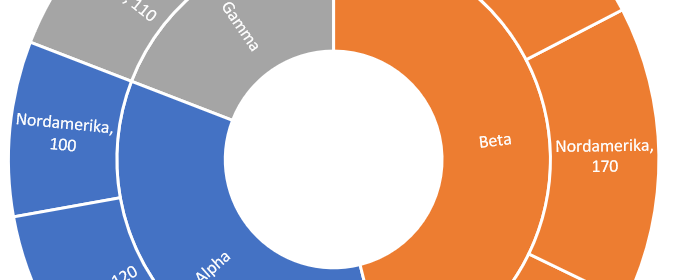
Ett soldiagram (solstrålediagram, sunburst chart) är ett kraftfullt visualiseringsverktyg för att visa hierarkiska och nästlade data. Diagramtypen lämpar sig särskilt väl när du vill förklara hur olika delar bidrar till en helhet över flera nivåer, till exempel i budgetar, organisationsstrukturer eller webbstatistik.
Vad är ett soldiagram?
Ett soldiagram visar hierarkiska data i form av koncentriska ringar.
- Den innersta cirkeln representerar den översta nivån i hierarkin.
- Varje ytterligare ring visar nästa nivå av underkategorier.
Om diagrammet bara innehåller en nivå av kategorier liknar det ett ring-diagram (doughnut chart). När flera nivåer används blir det däremot tydligt hur de yttre ringarna hänger ihop med och bidrar till de inre.
Soldiagram är särskilt effektiva för att visa hur en kategori bryts ned i sina beståndsdelar, snarare än för att jämföra storlekar mellan helt olika grenar.
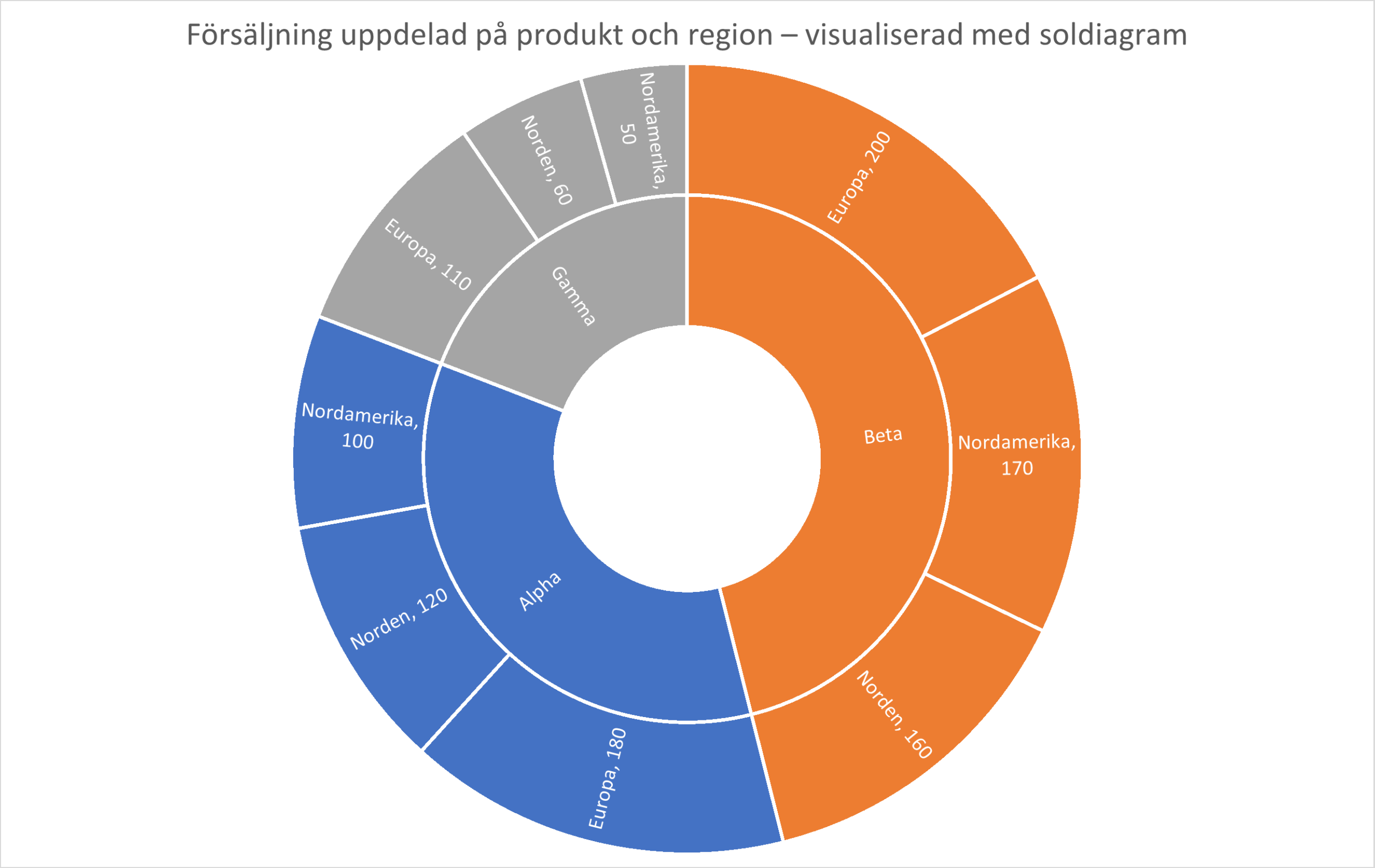
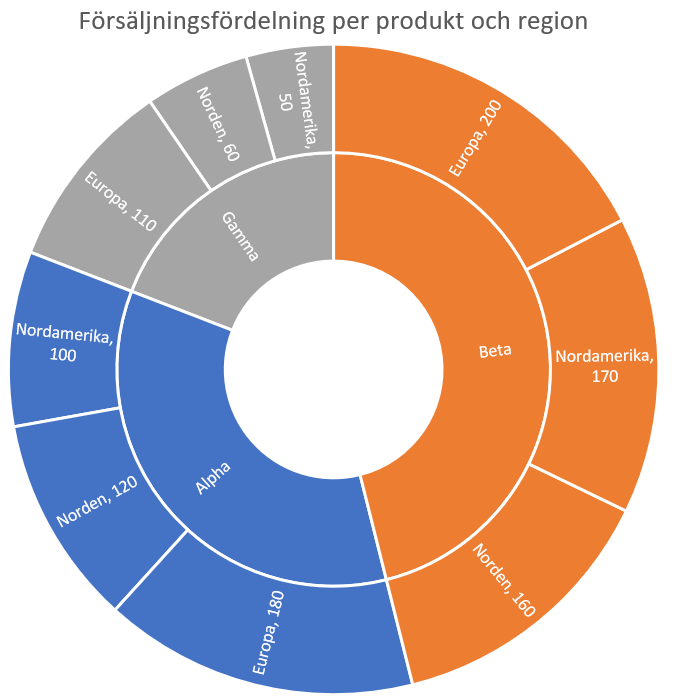
Figuren visar ett soldiagram där försäljningen visualiseras i två hierarkiska nivåer. Den innersta ringen representerar företagets produktkategorier (Alpha, Beta och Gamma), där varje sektor motsvarar produktens andel av den totala försäljningen. Det framgår tydligt att Beta är den största produkten, följt av Alpha, medan Gamma står för en mindre del av helheten. Den yttre ringen bryter därefter ned respektive produkt på geografiska regioner – Europa, Norden och Nordamerika – vilket gör det möjligt att analysera den regionala försäljningsstrukturen inom varje produkt. Diagrammet visar exempelvis att Alpha har en relativt stark försäljning i Europa och Norden, medan Beta är mer jämnt fördelad mellan regionerna. Genom att läsa diagrammet inifrån och ut kan man därmed samtidigt tolka både produktmixen och den geografiska fördelningen av försäljningen.
När ska du använda ett soldiagram?
Använd ett soldiagram när du vill visualisera hierarkisk struktur och proportioner samtidigt, och när relationen mellan nivåerna är viktigare än exakta jämförelser mellan enskilda kategorier.
Typiska situationer där soldiagram passar bra
- Hierarkiska data
- Proportionella samband
- Flera hierarkiska nivåer
- Yteffektiv visualisering
Hierarkiska data
När data är uppdelad i flera nivåer, exempelvis:
- Kontinent → land → stad
- Företag → affärsområde → produkt
Proportionella samband
När du vill visa hur varje del bidrar till helheten på olika nivåer, till exempel:
- Intäkter per region och därefter per produkt
- Budgetfördelning mellan avdelningar och kostnadsslag
Flera hierarkiska nivåer
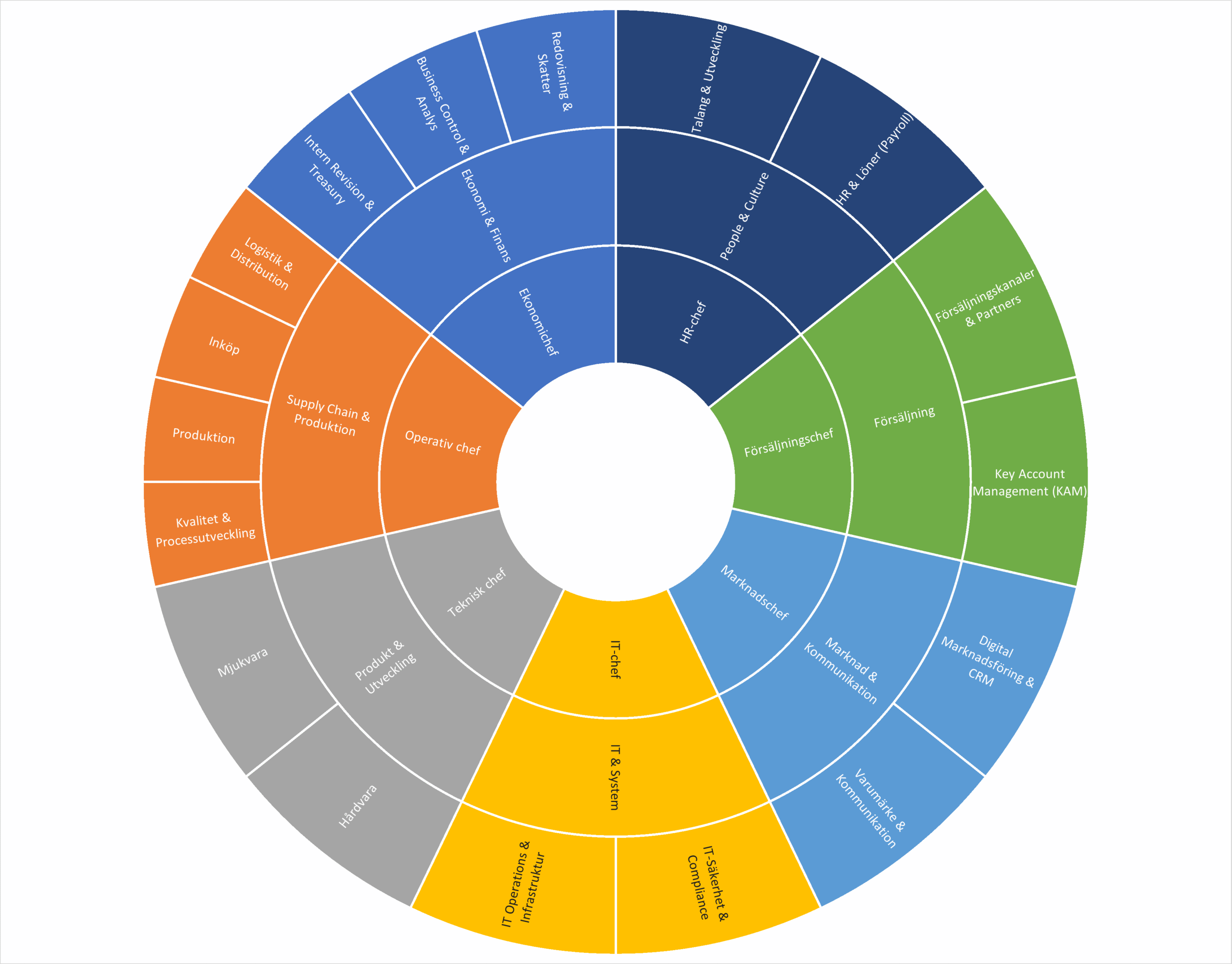
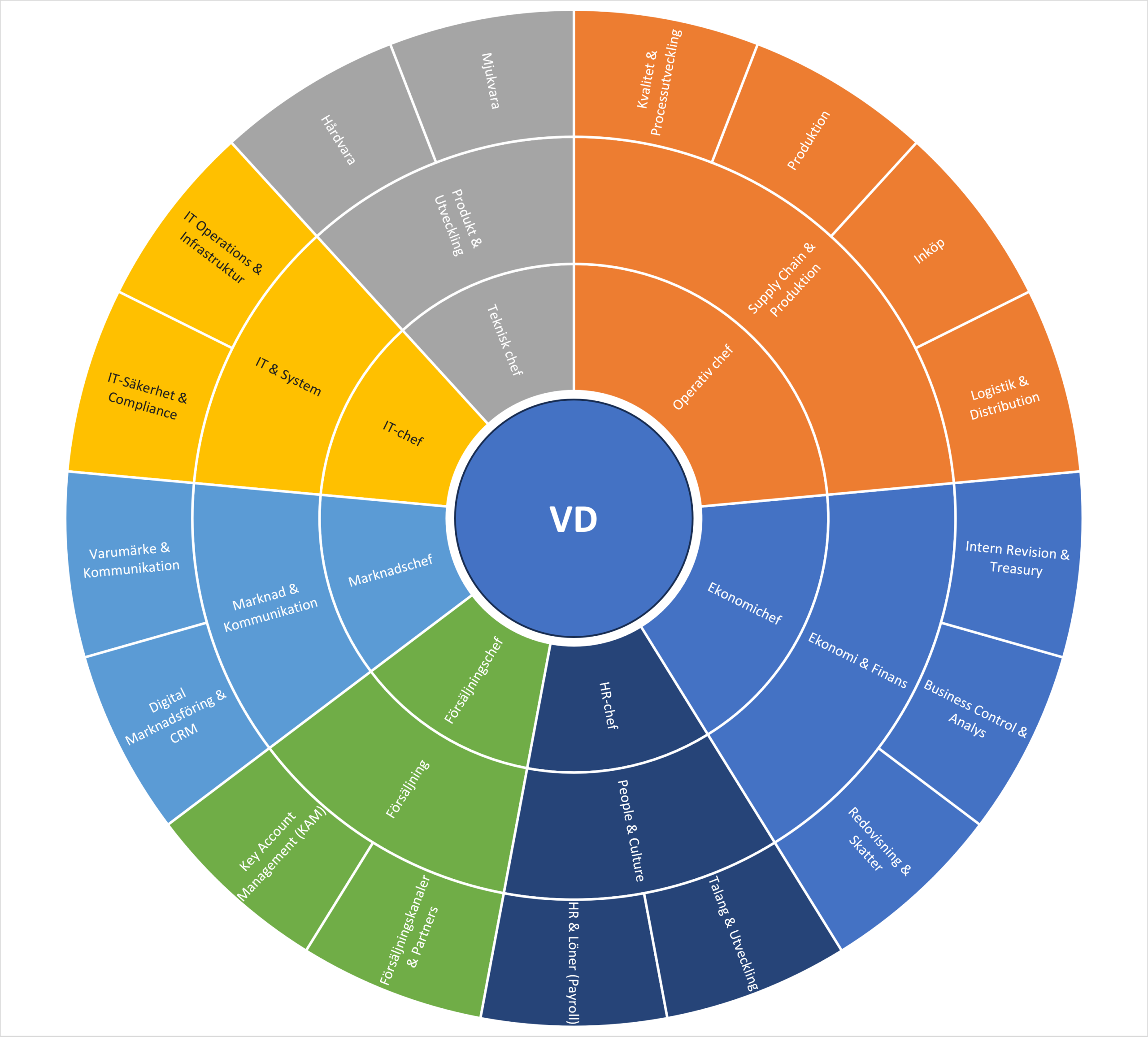
Soldiagram fungerar särskilt bra när hierarkin är djupare än två eller tre nivåer. Figuren nedan visar ett organisationsschema där strukturen byggs upp i flera steg: från övergripande chefsroller i centrum, via funktionsområden i nästa ring, till mer detaljerade ansvarsområden i den yttersta ringen. Genom att läsa diagrammet inifrån och ut blir sambandet mellan nivåerna tydligt – varje yttre sektor hör entydigt till en specifik roll och funktion. Detta gör soldiagram särskilt lämpliga för att visualisera komplexa organisationer eller ansvarsfördelningar där det är viktigt att både se helheten och förstå hur detaljerna är förankrade i den övergripande strukturen.
Yteffektiv visualisering
Diagramtypen är mer kompakt än att använda flera separata cirkeldiagram för samma information.
Visuell drill-down
När du vill låta läsaren följa en väg från en övergripande kategori ned till dess detaljer.
Vanliga användningsområden för soldiagram
Soldiagram används i många olika sammanhang, bland annat:
- Ekonomi och finans
Budgetfördelning, intäktsströmmar och kostnadsstrukturer - Webbanalys
Användares navigationsvägar, till exempel:
startsida → undersida → handling - Försäljning och marknadsanalys
Marknadssegmentering och försäljning per region och produktkategori - IT och mjukvara
Filstorleksfördelning, modulberoenden och systemarkitektur
När bör du välja ett alternativ till soldiagram?
Även om soldiagram är kraftfulla finns det situationer där andra diagramtyper är mer lämpliga:
Treemap
Passar bättre när:
- du vill jämföra storlekar mellan olika grenar
- fokus ligger på att snabbt identifiera de största kategorierna
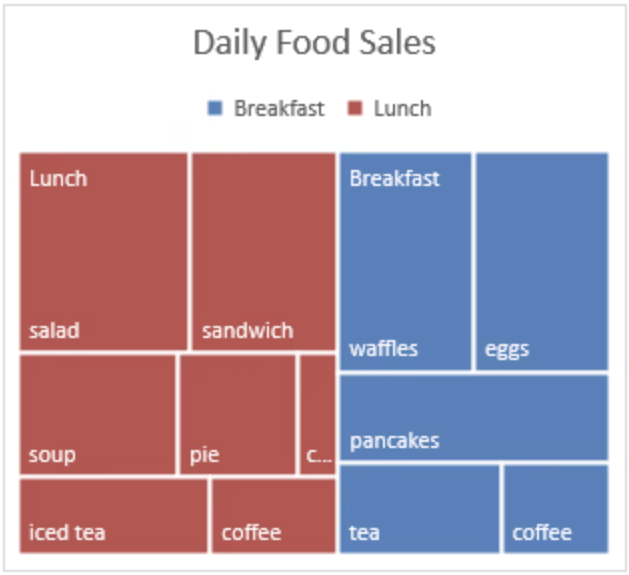
Figuren visar ett treemap-diagram där försäljningen av olika produkter representeras av rektanglars yta, grupperade efter måltid. Till skillnad från ett soldiagram, där jämförelser mellan olika grenar kräver att man tolkar vinklar och cirkelsegment, gör treemap-diagrammets rektangulära form det enkelt att snabbt se vilka produkter och kategorier som dominerar försäljningen. När syftet är att jämföra storlekar och identifiera de största bidragen snarare än att följa en hierarkisk struktur inifrån och ut, är treemap därför ett mer effektivt val.
Cirkeldiagram (pie chart)
Är ett enklare och tydligare val när:
- du bara har en nivå av kategorier
- målet är att visa ett enkelt del–helhet-samband
Så gör du ett soldiagram, steg för steg
Steg 1: Förbered din data
För att skapa ett soldiagram behöver datan vara organiserad i hierarkiska nivåer. Den översta nivån placeras längst till vänster i tabellen, medan underliggande nivåer placeras successivt åt höger. Utöver dessa kategorikolumner krävs även en värdekolumn, som styr storleken på sektorerna i diagrammet.
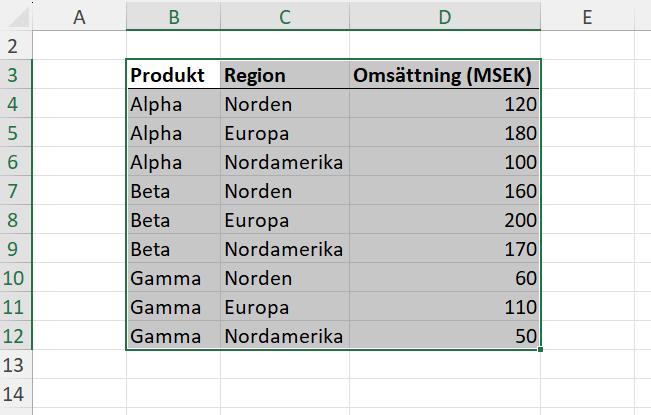
I exemplet nedan visas företagets försäljning uppdelad på två hierarkiska nivåer. Den första nivån utgörs av produktkategorier (Alpha, Beta och Gamma), och den andra av de geografiska regioner där produkterna säljs. Den sista kolumnen innehåller den totala försäljningen för varje kombination av produkt och region, uttryckt i miljoner kronor (MSEK). Till exempel har produkt Alpha en försäljning på 120 MSEK i regionen Norden.
Steg 2: Markera den data som ska användas i soldiagrammet
Markera den datatabell som ska ligga till grund för soldiagrammet. I detta exempel markeras cellområdet B3:D12, vilket innehåller både de hierarkiska nivåerna (produkt och region) samt värdekolumnen för omsättning.
Steg 3: Välj diagramtypen soldiagram
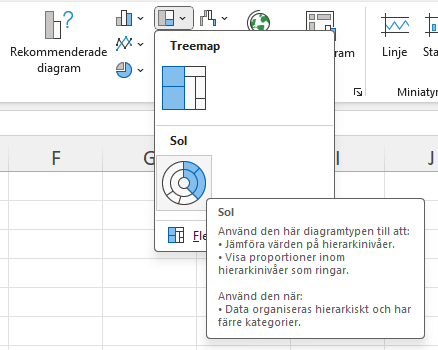
När datan är markerad går du till fliken Infoga i menyfliksområdet. I gruppen Diagram klickar du på ikonen för Hierarkiska diagram. Där hittar du både Treemap och Soldiagram. Välj Soldiagram.
Alternativ metod: via Rekommenderade diagram
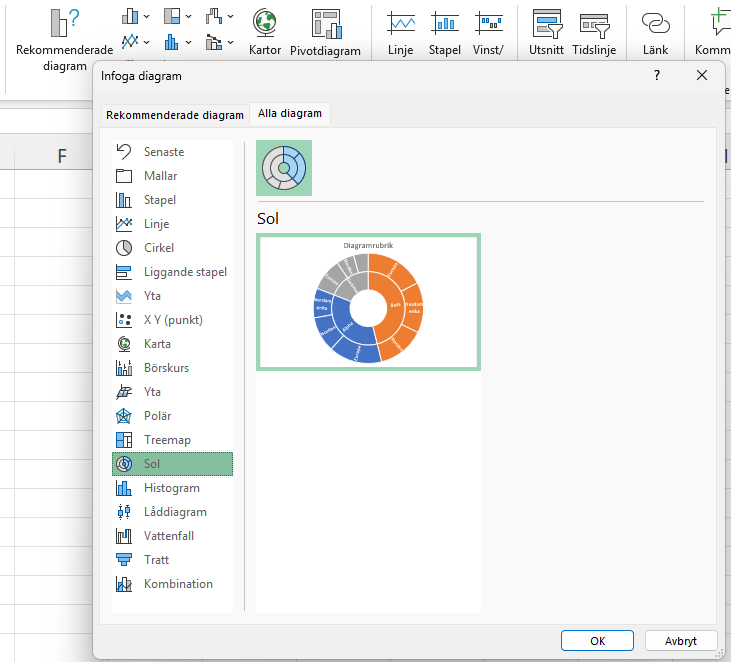
Ett alternativ är att klicka på Rekommenderade diagram i fliken Infoga.
Välj därefter fliken Alla diagram och navigera till kategorin Sol (soldiagram). Markera soldiagrammet och klicka på OK.
När du väljer diagramtyp är det viktigt att säkerställa att datan verkligen är hierarkiskt uppbyggd. Om datan saknar tydliga nivåer, eller om huvudsyftet är att jämföra storlekar mellan olika grenar, kan andra diagramtyper – till exempel stapeldiagram eller treemap – vara mer lämpliga.
Steg 4: Justera diagrammet efter dina önskemål
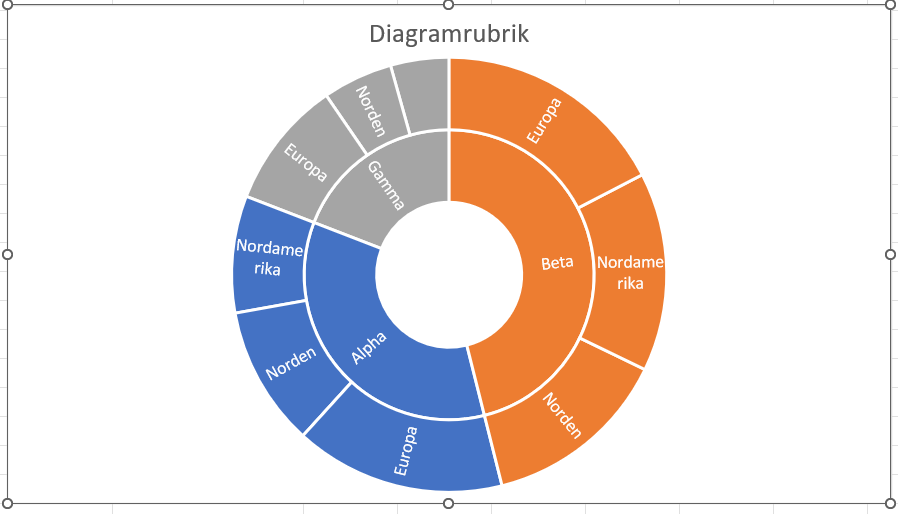
Det färdiga diagrammet bör nu se ut ungefär så här:
När diagrammet har skapats kan du göra olika designjusteringar via fliken Diagramdesign, till exempel ändra färgscheman, format och layout. Det är ofta bra att prova sig fram för att se vilka alternativ som finns och hur de påverkar läsbarheten.
I detta exempel gör jag endast två justeringar för att tydliggöra diagrammet: jag lägger till en rubrik och visar värden för varje region.
Lägg till rubrik
Klicka direkt på diagramrubriken och skriv in önskad text. I detta fall används rubriken ”Försäljningsfördelning per produkt och region”.
Lägg till värden (dataetiketter)
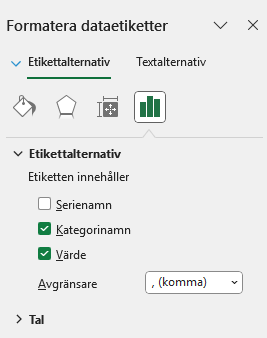
För att visa värden i diagrammet klickar du på en av regionsektorerna i diagrammet. Högerklicka och välj Formatera dataetiketter. I panelen som öppnas markerar du alternativet Värde under etikettalternativ. Detta gör att försäljningsvärdet visas för varje region, vilket underlättar tolkningen av diagrammet.
Observera: Att visa värden i ett soldiagram kan förbättra tydligheten när antalet sektorer är begränsat. Om diagrammet innehåller många kategorier eller flera hierarkiska nivåer kan dataetiketter däremot göra diagrammet rörigt och svårläst. I sådana fall kan det vara bättre att visa värden endast på utvalda nivåer, eller låta användaren läsa exakta värden via verktygstips när man för muspekaren över diagrammet.
Nu ser mitt diagram ut så här:
Hur soldiagram fungerar – hur data sorteras i diagrammet
En viktig egenskap hos ett soldiagram (sunburst chart) är att sektorerna inte alltid visas i samma ordning som raderna i datatabellen. I stället sorteras de automatiskt efter det totala värdet på varje nivå i hierarkin.
I exemplet nedan ordnas den innersta ringen efter den sammanlagda försäljningen per produktkategori. Eftersom Beta har störst försäljning placeras den först, följt av Alpha och därefter Gamma. Det innebär att huvudkategorierna i ett soldiagram alltid visas efter storlek – inte efter tabellens ordning.
Samma logik gäller för den yttre ringen. Inom varje produkt sorteras regionerna i fallande ordning baserat på försäljningsvärde. För produkten Beta placeras Nordamerika som den andra sektorn, medan Norden blir den andra regionen för Alpha.
Denna automatiska sortering gör att ett soldiagram snabbt lyfter fram de största bidragen och tydliggör proportionerna mellan olika delar. För att tolka diagrammet korrekt är det därför viktigt att förstå hur hierarkiska data visualiseras och hur Excel hanterar ordningen i ett sunburst chart.
Exempel 2: Organisationsschema med flera hierarkiska nivåer
Ett soldiagram fungerar utmärkt för att illustrera en organisationsstruktur och kan användas som ett alternativ till det traditionella hierarkiska organisationsschemat. Den cirkulära formen gör det möjligt att lägga till en extra dimension i strukturen – till exempel att visa hur varje avdelning bidrar till företagets intäkter eller antal anställda.
I exemplet nedan visas ett soldiagram som illustrerar ett företags avdelnings- och ledningsstruktur. Genom att placera ledningsroller i centrum och avdelningar i de yttre ringarna skapas en tydlig och inkluderande bild av organisationen. Detta cirkulära organisationsschema gör det enklare att se helheten och förstå hur olika funktioner hänger ihop, samtidigt som det framhäver samarbete och tvärfunktionella samband.
Ett cirkulärt organisationsschema ger en mer dynamisk och inkluderande bild av företaget än den traditionella hierarkiska pyramiden. Genom att placera ledningsroller i centrum och avdelningar runtom skapas en tydlig känsla av att alla funktioner är lika viktiga och samverkar som delar av ett gemensamt ekosystem.
Den visuella strukturen gör det enklare att se helheten och förstå hur olika avdelningar hänger ihop, samtidigt som färgkodningen markerar de olika funktionsområdena. Resultatet blir inte bara ett mer tilltalande diagram för ögat, utan också ett kraftfullt verktyg i presentationer och intern kommunikation.
Ett cirkulärt organisationsschema framhäver samarbete, tvärfunktionella flöden och en modern syn på organisationen – där värdet ligger i samverkan och helhet snarare än i strikt hierarki.
Nedan går jag igenom steg för steg hur man kan bygga ett cirkulärt organisationsschema i Excel, med några avslutande tips och tricks..
Steg 1: Förbered din data
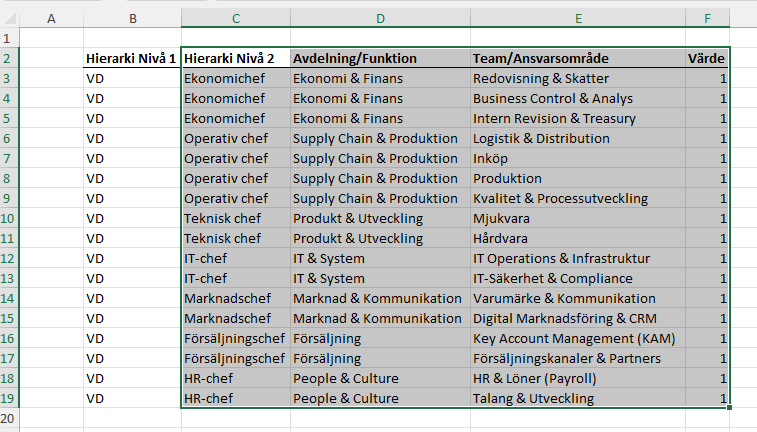
Organisationen består av fyra hierarkiska nivåer:
- Nivå 1: VD
- Nivå 2: Chefer för olika avdelningar eller funktioner, exempelvis ekonomichef och IT-chef
- Nivå 3: De avdelningar eller funktioner som respektive chef ansvarar för
- Nivå 4: Grupper eller team inom varje avdelning
Antalet nivåer kan naturligtvis justeras beroende på hur detaljerad du vill göra visualiseringen. Tänk dock på att om hierarkin blir för djup kan den visuella effekten försvagas och diagrammet bli svårläst. Det gäller därför att hitta en balans som framhäver det du vill betona – exempelvis kan du välja att inkludera avdelningschefer eller utelämna dem beroende på syftet.
I det här grundexemplet är värdekolumnen satt till 1 för alla nivåer. Detta används som utgångspunkt och kan senare justeras för att påverka hur diagrammet organiseras och hur sektorerna fördelas i soldiagrammet.
Steg 2: Markera den data som ska användas i soldiagrammet
För att skapa ett soldiagram (sunburst chart) behöver du först markera det dataområde som ska ligga till grund för visualiseringen. I det här exemplet markerar vi cellerna C2 till F19.
Observera att den första hierarkin (VD-nivån) exkluderas i detta steg. Den läggs in senare när vi justerar diagrammet, vilket gör det enklare att bygga upp strukturen steg för steg. På så sätt får du en tydlig grund för ditt cirkulära organisationsschema och kan sedan komplettera med fler nivåer vid behov
Steg 3: Välj diagramtypen soldiagram
För att skapa ditt soldiagram går du till fliken Infoga i Excel. Under gruppen Diagram hittar du alternativet Hierarkidiagram, där både Treemap och Soldiagram finns tillgängliga.
Välj Soldiagram för att visualisera dina hierarkiska data i koncentriska ringar. Detta gör att du kan bygga upp ett cirkulärt organisationsschema eller annan hierarkisk struktur på ett tydligt och visuellt tilltalande sätt.
Steg 4: Justera diagrammet efter dina önskemål
När du har skapat ditt första solstrålediagram får du en grundversion av det cirkulära organisationsschemat. Denna första version visar hierarkin korrekt, men kan behöva justeras för att bli mer tydlig och visuellt tilltalande.
Via fliken Diagramdesign i Excel kan du enkelt ändra färger, layout och format för att framhäva de delar av organisationen som du vill betona. Här kan du till exempel:
- Anpassa färgscheman för att tydliggöra olika avdelningar
- Ändra storleken på sektorerna för att skapa balans mellan nivåerna
- Justera ordningen i den innersta ringen för att få en mer logisk struktur
Den första versionen av organisationsschemat ger alltså en bra utgångspunkt, men genom att justera designen kan du skapa ett mer informativt och visuellt tilltalande diagram som fungerar bättre i presentationer och kommunikation.
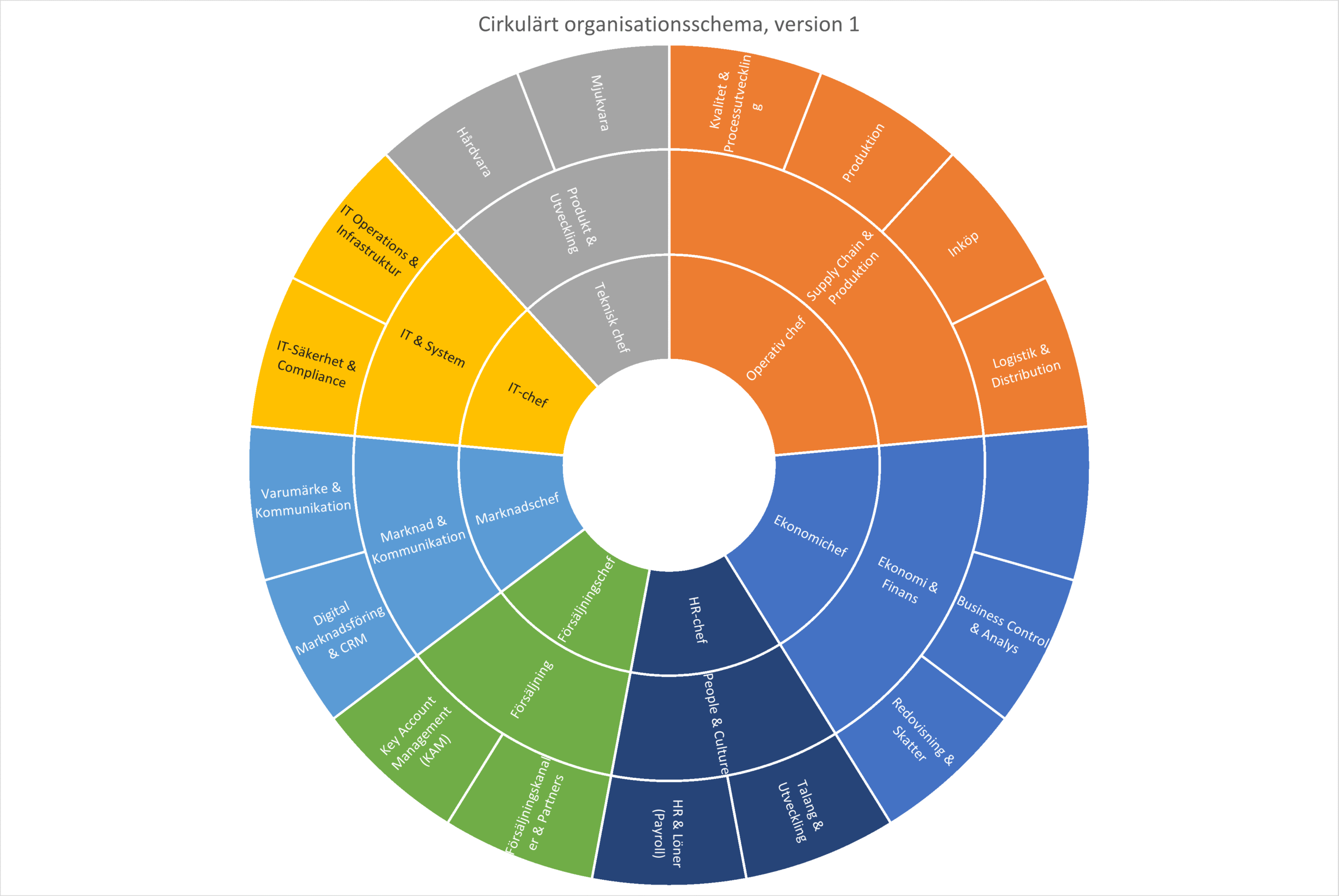
Det första utkastet av det cirkulära organisationsschemat ger redan en tydlig översikt över hierarkin. Men för att göra diagrammet mer visuellt tilltalande och lättare att tolka kan du enkelt göra kosmetiska justeringar via fliken Diagramdesign i Excel
Här kan du bland annat:
- Ändra diagramformat för att framhäva olika nivåer
- Justera färgpaletter för att tydliggöra avdelningar och funktioner
- Testa olika snabblayouter för att hitta den struktur som bäst passar din presentation
Dessa enkla designförändringar gör att ditt soldiagram inte bara blir informativt, utan också mer professionellt och användbart i kommunikation och rapporter.
Ändra storleken på tårtbitarna i soldiagrammet
När du arbetar med ett soldiagram (sunburst chart) är det viktigt att förstå hur diagrammet sorterar och fördelar sektorerna. Storleken på varje tårtbit styrs av summan av värden i den hierarkiska datatabellen.
I exemplet ser vi att Supply Chain & Produktion blir betydligt större än IT & System. Anledningen är att Supply Chain & Produktion innehåller fyra underavdelningar i den yttersta ringen, vilket ger ett sammanlagt värde på 4. IT & System och Produkt & Utveckling har däremot bara två underavdelningar vardera, vilket ger ett värde på 2. Resultatet blir att den största kategorin alltid visas först och får störst utrymme.
Om två kategorier har exakt samma värde sorteras de i den ordning de förekommer i tabellen. Sorteringen sker i motsols riktning, vilket innebär att en kategori som står tidigare i tabellen placeras före i diagrammet. I vårt exempel kommer därför Produkt & Utveckling före IT & System, eftersom den ligger tidigare i tabellunderlaget.
Genom att känna till dessa regler kan du relativt enkelt manipulera hur diagrammet visas. Om du till exempel vill att den innersta ringen ska sorteras i bokstavsordning – så att Ekonomichef kommer först och Teknisk chef sist – kan du justera tabellens ordning.
Det går även att göra alla innersta tårtbitar lika stora genom att sätta samma totalsumma för varje huvudkategori. Detta ger en mer balanserad struktur, men innebär samtidigt att de yttre sektorerna som innehåller fler underavdelningar blir proportionellt mindre. Det är därför en avvägning mellan estetisk balans och korrekt representation av hierarkiska data.
Göra de innersta ringarna lika stora
I ett soldiagram styrs storleken på varje sektor av summan av värden i datatabellen. Om en avdelning har fler underkategorier blir dess sektor automatiskt större. För att skapa en mer balanserad struktur, där alla huvudkategorier i den innersta ringen är lika stora, kan du manipulera värdena så att summan blir densamma för varje avdelning.
Det går att lösa manuellt, men ett effektivt sätt är att använda en formel. I cell F3 kan du skriva:
=10/ANTAL.OM($C$3:$C$19;C3)Med funktionen ANTAL.OM räknar du hur många gånger en viss kategori förekommer i den första nivån (kolumn C). Genom att dela 10 med antalet förekomster fördelas värdena jämnt, vilket gör att summan för varje huvudkategori blir lika stor (10). Resultatet blir att alla sektorer i den innersta ringen får samma storlek, oavsett hur många underavdelningar de innehåller.
Ändra ordningen på den innersta ringen
Förutom storleken kan du även påverka ordningen på sektorerna i den innersta ringen. Om du vill sortera dem alfabetiskt – till exempel från Ekonomichef till Teknisk chef – gör du det enkelt genom att sortera kolumnen Hierarki Nivå 2 från A till Ö.
Detta gör du genom att högerklicka i kolumnen och välja Sortera i snabbmenyn. På så sätt får du en logisk och konsekvent ordning som gör diagrammet lättare att tolka
Efter dessa två justeringar – lika stora sektorer och alfabetisk ordning – får du ett tabellunderlag som ger ett mer balanserat och pedagogiskt cirkulärt organisationsschema.
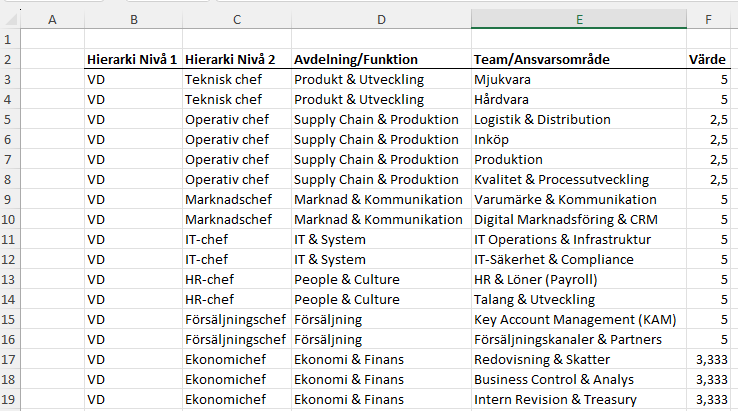
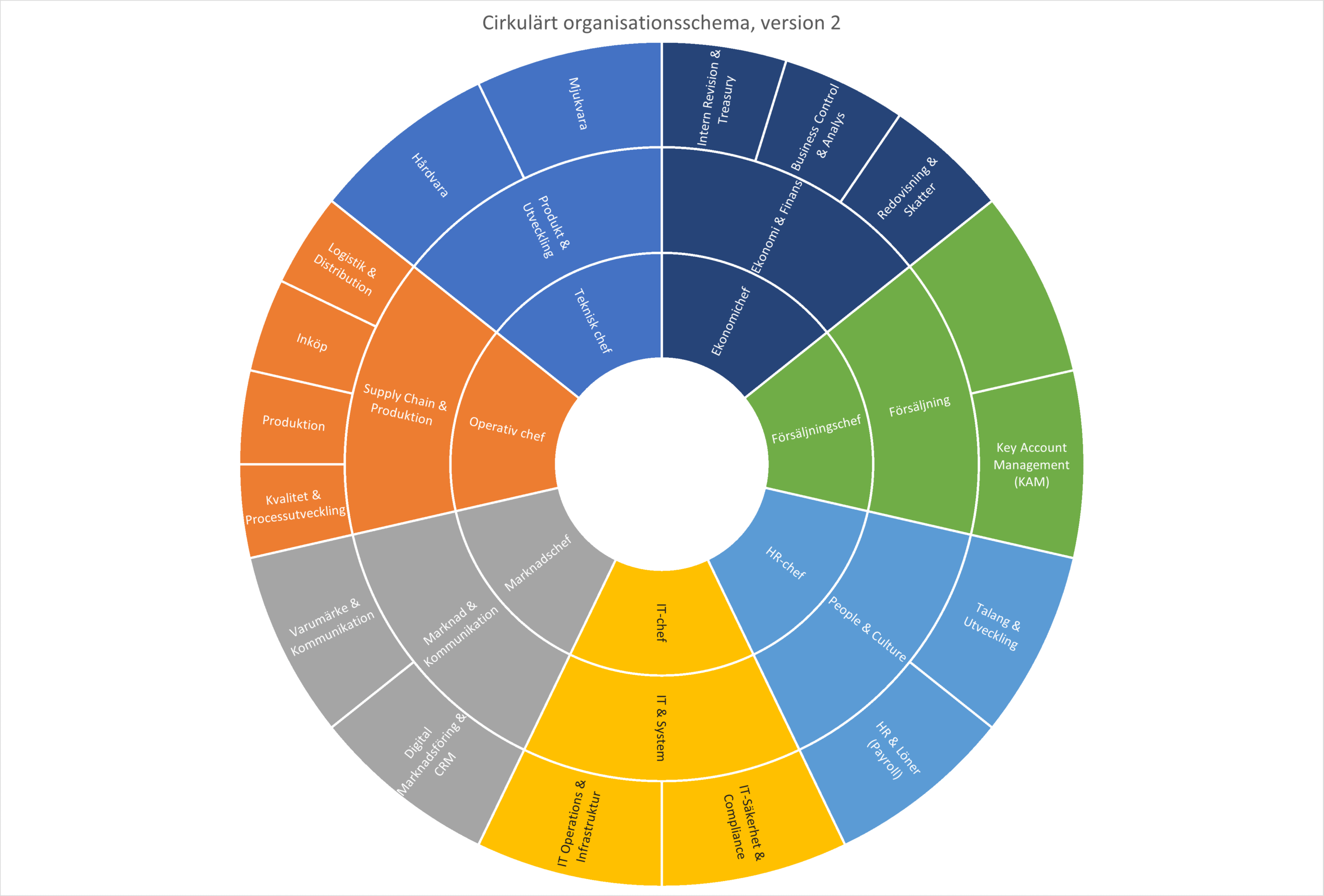
Nu är Hierarki Nivå 2 sorterad i bokstavsordning och alla sektorer i den innersta ringen är lika stora. Detta gör att det cirkulära organisationsschemat blir mer balanserat och lättare att tolka, eftersom varje huvudkategori får samma visuella tyngd.
Genom att kombinera alfabetisk sortering med jämnt fördelade värden kan du skapa ett solstrålediagram som både är estetiskt tilltalande och pedagogiskt tydligt. Denna metod är särskilt användbar när syftet är att visa organisationens struktur snarare än att betona skillnader i storlek mellan olika avdelningar.
Lägga till storlek i organisationsschemat
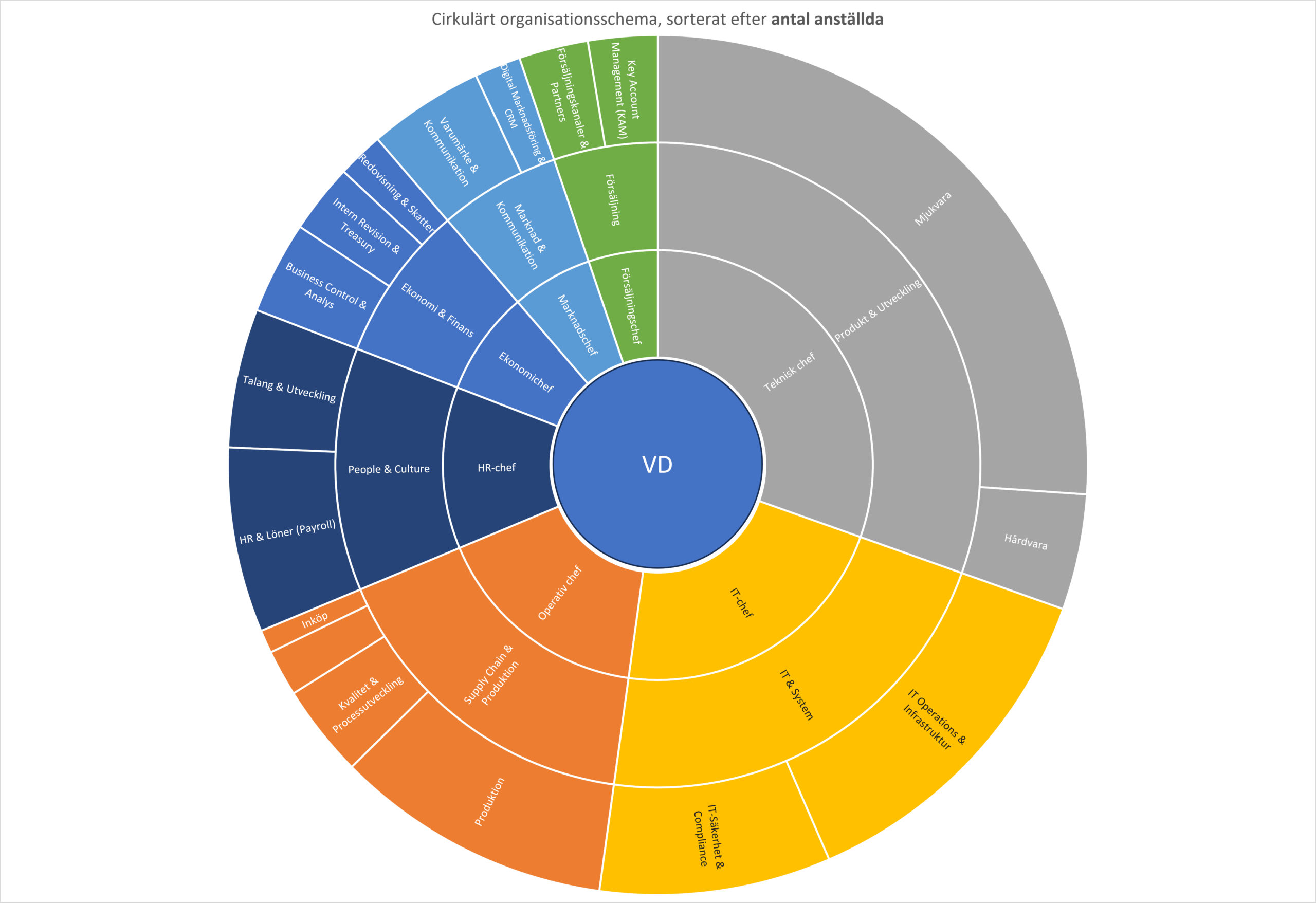
Ett alternativ till att göra alla tårtbitar lika stora är att låta varje del representera ett faktiskt värde i organisationen – till exempel antal anställda. Genom att ersätta kolumnen Värde med antalet medarbetare i varje grupp får diagrammet en struktur som speglar organisationens verkliga storlek. När jag gör detta ser tabellen ut så här:
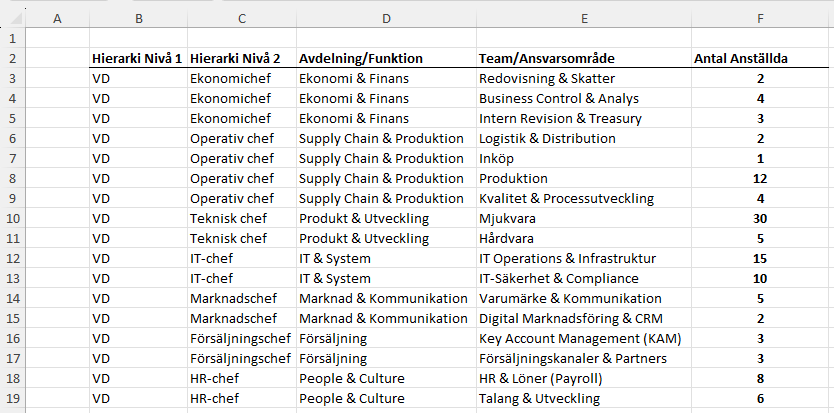
Jag lägger dessutom in en liten cirkel i mitten av soldiagrammet med texten ”VD” för att tydliggöra organisationsstrukturen. Det gör du genom att markera diagrammet och sedan gå till Infoga → Figurer, välja en cirkel och placera den i mitten (håll ned Shift för att få en perfekt rund form). Skriv in texten direkt i cirkeln, justera färg och kontur via Figurformat, och dra figuren till rätt position så att den harmoniserar med diagrammet.
Skapa årshjul med soldiagram
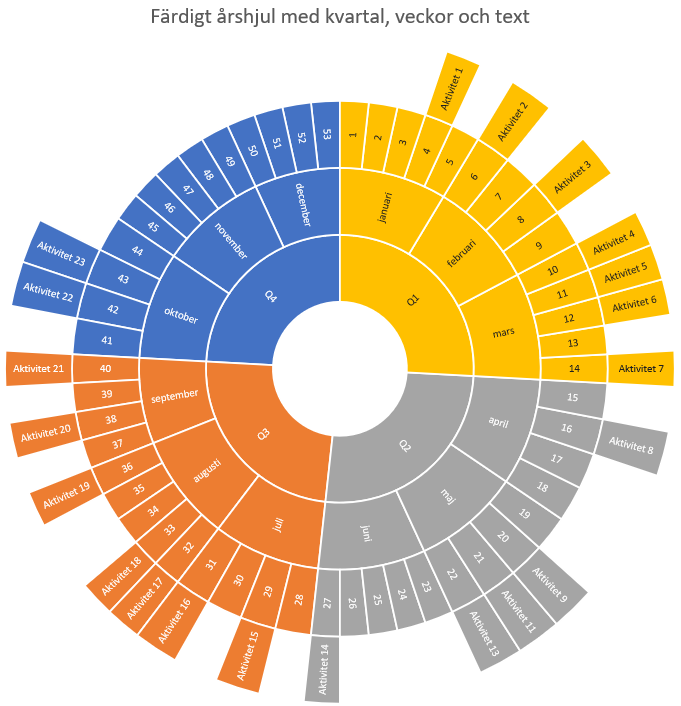
Ett soldiagram kan också användas för att skapa ett årshjul, vilket ger en tydlig överblick över återkommande aktiviteter under året. I Excel kan du enkelt visualisera veckor, månader och kvartal i ett cirkulärt format som gör planeringen mer överskådlig. I ett separat blogginlägg visar jag steg för steg hur du bygger ett sådant årshjul.
Skapa ett årshjul i Excel med kvartal, månader, veckor och aktiviteter
Vill du ha excelunderlag till denna post?
Jag delar det helt gratis. Om du uppskattar den här typen av Excel-guider och gärna vill se mer innehåll framöver, får du gärna stötta arbetet genom att bjuda mig på en kaffe via Buy Me a Coffee ☕