
Skapa ett årshjul i Excel med kvartal, månader, veckor och aktiviteter
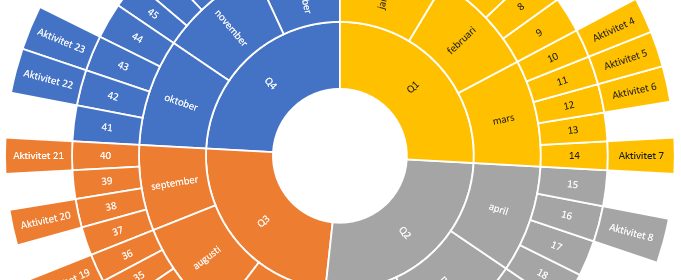
Ett årshjul i Excel är ett effektivt sätt att få överblick över återkommande aktiviteter under året. I det här inlägget visar jag hur du kan skapa ett dynamiskt årshjul med hjälp av soldiagram, baserat på veckor, månader och kvartal.
Lösningen är helt byggd i Excel och kan enkelt anpassas till nya år, nya aktiviteter och olika typer av planering – till exempel projekt, verksamhetsplaner eller återkommande processer.
Översikt: så bygger vi årshjulet i Excel
Vi bygger årshjulet i fem huvudsteg:
- Skapa en tabell med aktiviteter, datum och veckonummer
- Skapa en tabell med årets alla datum och veckor
- Bygg ett tabellunderlag anpassat för soldiagram
- Skapa själva soldiagrammet
- Justera diagrammet så att kvartal och månader hamnar i rätt ordning
Steg 1: Tabell med aktiviteter, datum och veckonummer
Jag börjar med att skapa en tabell med följande kolumner:
- Aktivitet
- Datum
- Veckonummer
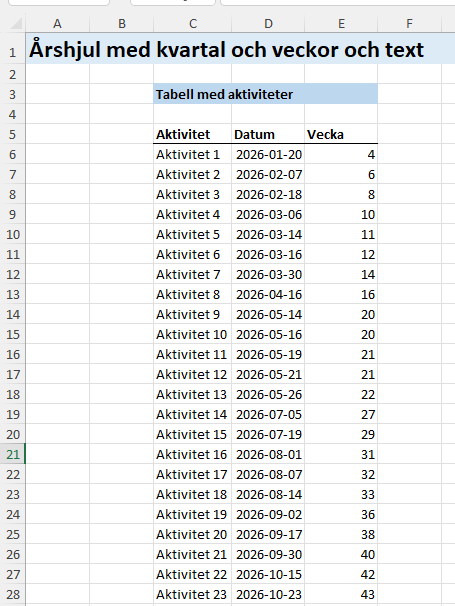
Denna tabell kommer sedan ”anropas” av tabellen som ger underlaget till årshjulet. Det kommer göra ditt årshjul dynamiskt (du kan enkelt ändra aktiviteter och datum).
Några detaljer om tabellen:
Datumformat i Excel
Kolumnen Datum måste innehålla riktiga Excel-datum, till exempel: (2026-01-20).
Även om det färdiga årshjulet inte visar exakta datum används denna kolumn för att:
- beräkna veckonummer
- härleda månader och kvartal
- skapa ett korrekt och dynamiskt diagramunderlag
Veckonummer i Excel – ISOVECKONR
Veckonumret beräknas med funktionen ISOVECKONR:
ISOVECKONR(serienummer)
Dör serienummer hänvisar till datumet på samma rad, t.ex. =ISOVECKONR(H6)
Funktionen ISOVECKONR följer ISO 8601-standarden, som används i Sverige och större delen av Europa:
- veckan börjar på måndag
- vecka 1 är den vecka som innehåller årets första torsdag
- vissa år har 53 veckor
- Detta innebär att 1 januari inte alltid tillhör vecka 1.
⚠️ I till exempel USA och Storbritannien används andra regler för veckonummer, vilket kan leda till skillnader.
📺 Tidigare användes funktionen VECKNR för veckonummer, men ISOVECKONR är enklare. Läs gärna min bloggpost (eller se videon) dör jag förklarar skillnaden mellan VECKONR och ISOVECKONR:
Veckonummer med Excel: En guide till ISOVECKONR och VECKONR-funktionerna
Steg 2: Tabell med årets alla datum och veckor
Nästa steg är att skapa en mellantabell som innehåller:
- alla datum under året
- veckonummer för varje datum
- veckodag (för kontroll)
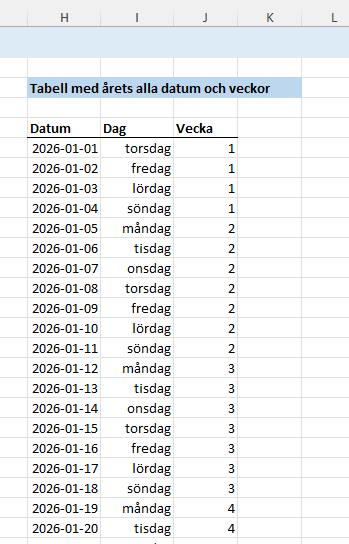
Om denna tabell:
Skapa en dynamisk datumserie
- Skriv in årets första datum manuellt, t.ex. 2026-01-01
- Nästa rad beräknas med: =H6+1
- Kopiera formeln ned till 31 december
Detta gör att hela modellen enkelt kan återanvändas för nästa år.
Visa veckodag i Excel
- Referera till datumet (t.ex. =H6)
- Formatera cellen:
- Ctrl + 1
- Anpassat talformat
- Ange DDDD
- Kopiera ner till sista raden
Denna kolumn används främst som en kontroll för att se hur veckonummer beräknas (framförallt i början och i slutet av året).
Beräkna veckonummer
Veckonumret beräknas även här med: =ISOVECKONR(H6)
Steg 3: Tabell som underlag för årshjulet
Nu skapar vi tabellen som faktiskt används av soldiagrammet.
Den ska innehålla fem kolumner, i exakt denna ordning:
- Kvartal
- Månad
- Vecka
- Aktivitet
- Värde
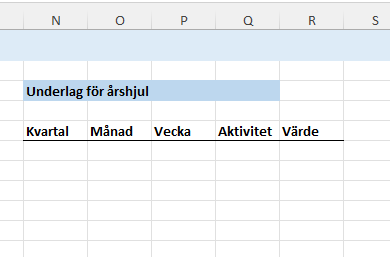
Ordningen är avgörande eftersom soldiagram är hierarkiska:
Ordningen är avgörande eftersom soldiagram är hierarkiska. I ett soldiagram i Excel byggs diagrammet upp i flera nivåer som ligger ovanpå varandra, från mitten och utåt. Excel tolkar därför varje kolumn i tabellen som en hierarkisk nivå, där den första kolumnen hamnar längst in i diagrammet och varje efterföljande kolumn placeras längre ut. För att årshjulet ska bli logiskt och lätt att läsa måste kolumnerna därför ligga i rätt ordning.
- innerst: kvartal
- sedan: månad
- därefter: vecka
- ytterst: aktivitet
Kolumnen Värde måste ligga sist och styr ordning cch storlek på blocken i diagrammet, men syns inte i det färdiga årshjulet.
a) Vecka
Börja med att skala en serie med veckonummer
- normalt 1–52
- i vissa fall (som för 2026) vecka 53
Tips: Skriv in 1 i första cellen. Kopiera sedan nedåt så räknas serien upp automatiskt.
b) Hämta månad baserat på vecka (XLETAUPP)
Använd XLETAUPP för att hämta ett datum kopplat till varje vecka:
=XLETAUPP(P6;$J$6:$J$370;$H$6:$H$370)
Letaupp_värde: P6 är veckan i kolumnen till höger.
Letaupp_matris: $J$6:$J$370 är kolumnen med veckonummer i Tabell med årets alla datum och veckor.
Returnera_matris: $H$6:$H$370 är kolumnen med datum i tabellen med årets alla datum och veckor.
Detta kommer innebära att man som resultat kommer få datumet för den veckans första datum.
Formatera därefter detta med anpassat talformat MMMM så kommer datumet visas som månadens namn: Markera cellen, tryck Ctrl + 1, välj Talformat → Anpassat och ange MMMM som format.
c) Kvartal
Kvartal skrivs in manuellt:
- Q1: januari–mars
- Q2: april–juni
- Q3: juli–september
- Q4: oktober–december
d) Koppla aktiviteter till veckor (XLETAUPP)
När de tre datumnivåerna finns på plats kan man lägga in aktiviteterna i den fjärde kolumnen. Det görs bäst med XLETAUPP.
=XLETAUPP(P6;$E$6:$E$28;$C$6:$C$28;””)
- Letaupp_värde: P6 är veckan i kolumnen till vänster.
- Letaupp_matris: $E$6:$E$28 är kolumnen med veckonummer i tabellen med aktiviteter, datum och veckonummer.
- Returnera_matris: $C$6:$C$28 är kolumnen med aktiviteter i tabellen med aktiviteter, datum och veckonummer.
- Om inte hittas: ”” (dvs returnerar tom cell)
Områdesrefernserna måste vara absoluta referenser ($). Tom sträng ”” gör att veckor utan aktivitet inte ger #SAKNAS
e) Kolumnen Värde
- Skriv in 1
- Kopiera ned till sista raden
Denna kolumn används för att styra sorteringen i soldiagrammet (kommer även justeras på slutet).
Nu kommer du ha ett tabellunderlag som ser ut så här:
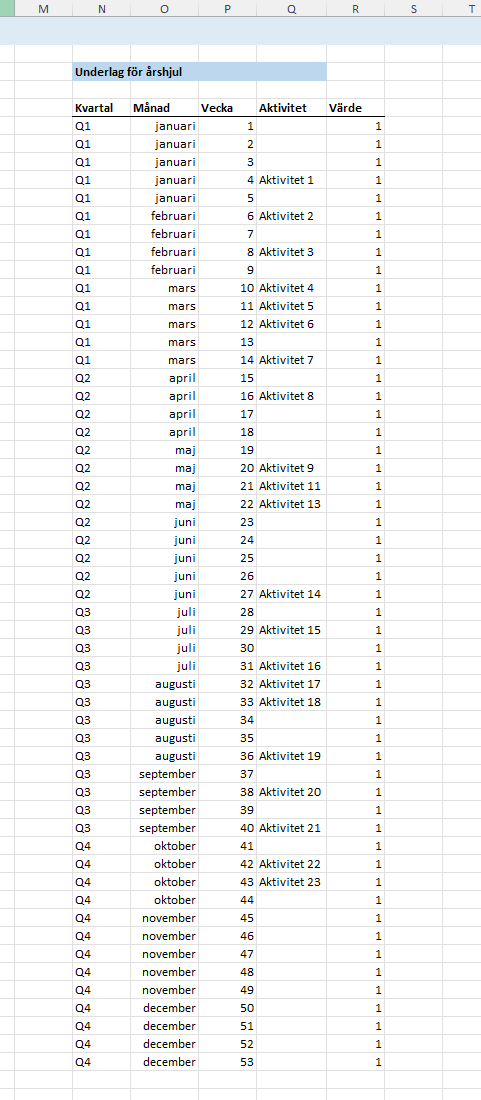
Steg 4: Skapa soldiagrammet i Excel
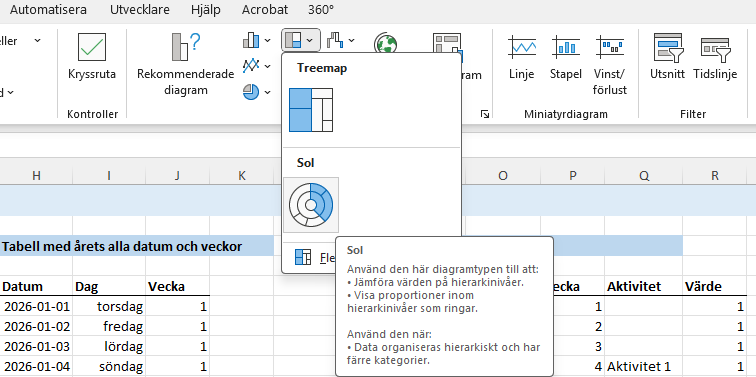
- Markera en cell i tabellen
- Välj:
- Infoga → Diagram → Hierarkidiagram → Sol
Soldiagram är en lite speciell form av diagram. Vill du veta mer om den så kan du läsa min min post: Soldiagram – så visualiserar du hierarkiska data på ett tydligt sätt
Steg 5: Justera årshjulet så att allt hamnar rätt
Det första diagrammet kommer ofta se märkligt ut:
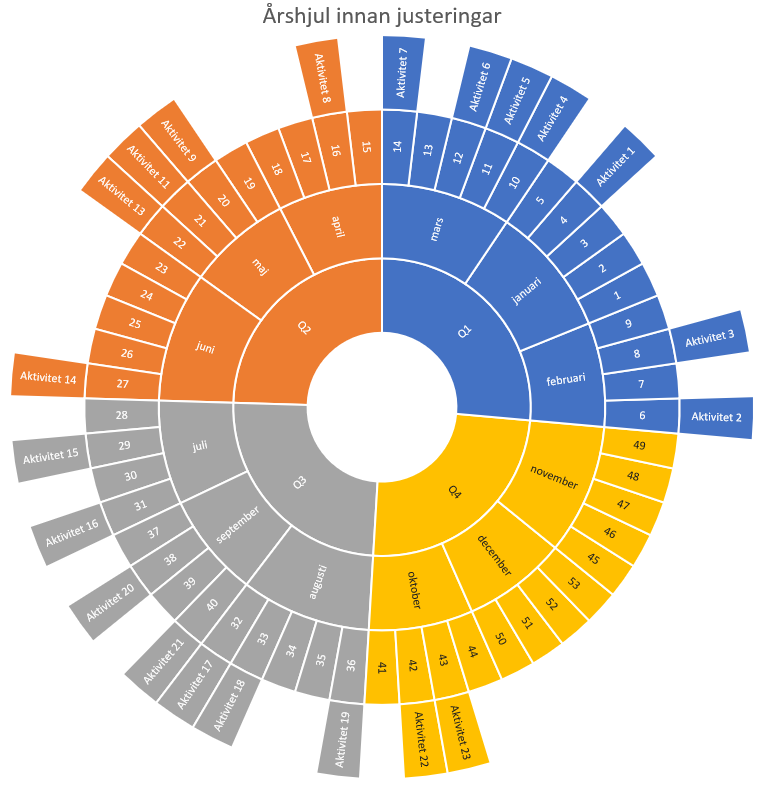
Saker som behöver justeras:
- kvartal i fel ordning (Q4 kommer efter Q1 och Q2 ligger sist).
- månader i fel ordning (t.ex. mars först i Q1)
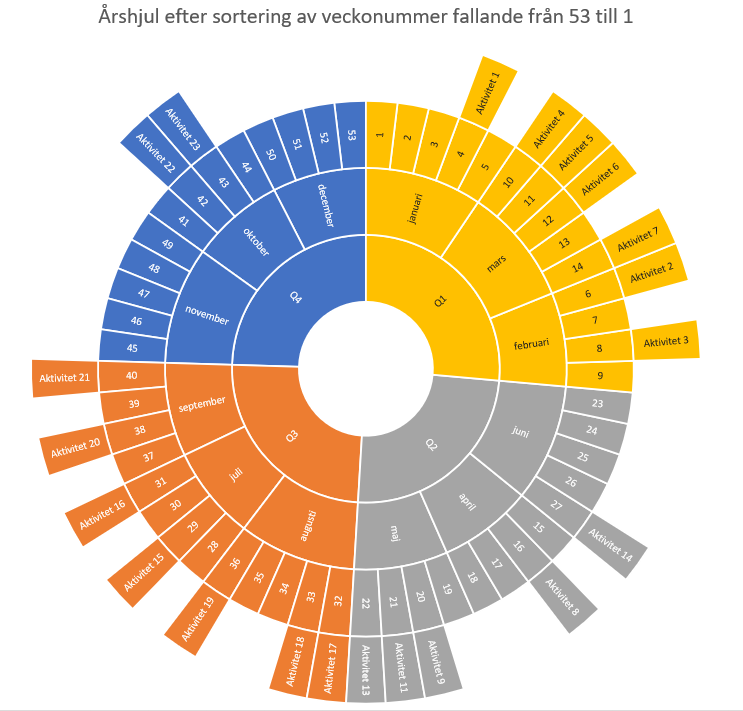
a) Sortera veckor i fallande ordning
Högerklicka i kolumnen Vecka och välj Sortera → Sortera från största till minsta i snabbmenyn, så att veckorna hamnar i fallande ordning från 52 (eller 53) till 1.
Detta gör att kvartalen hamnar i rätt ordning. Vi har nu ett soldiagram som ser ut så här:
b) Korrigera ordningen på månader
Nu ligger alla kvartal i rätt ordning. Däremot finns det fortfarande månader som ligger fel. Mars kommer före februari i kvartal 1. April kommer före maj i kvartal 2. Juli kommer före augusti i kvartal 3. Oktober kommer före november i kvartal 4.
Orsaken är att Excel sorterar varje nivå (månad) efter summan av värdena i den månaden. Denna summa påverkas av hur många veckor det finns i varje månad.
Exempel i kvartal 1:
- januari: 5 veckor
- februari: 4 veckor
- mars: 5 veckor
Eftersom februari har lägst totalsumma (4) hamnar den sist.
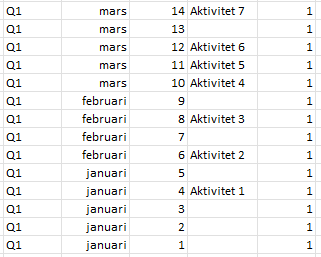
Januari och mars har fem veckor (summa värdekolumn = 5) medan februari har fyra veckor (summa värdekolumn = 4). I och med att februari är minst i kvartalet kommer februari sist.
Lösning
Ändra värdet för månader med fyra veckor från 1 till 1,25.
Då blir totalsumman lika stor och månaderna visas i kalenderordning.
I ställer för att göra det manuellt kan man använda en hjälpkolumn och funktionen ANTAL.OM. (jag visar hur man gör detta i min YouTube-film).
Efter alla justeringar så kommer min slutliga tabell för underlag till årshjulet se ut så här:
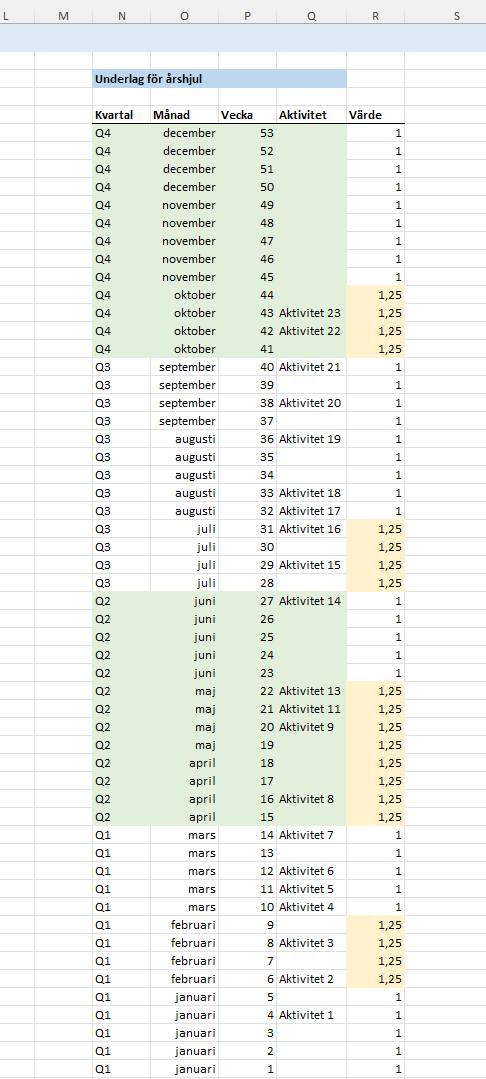
Färdigt årshjul i Excel
Efter justeringarna har du:
- ett korrekt tabellunderlag
- ett tydligt och visuellt årshjul
- en lösning som enkelt kan återanvändas år efter år
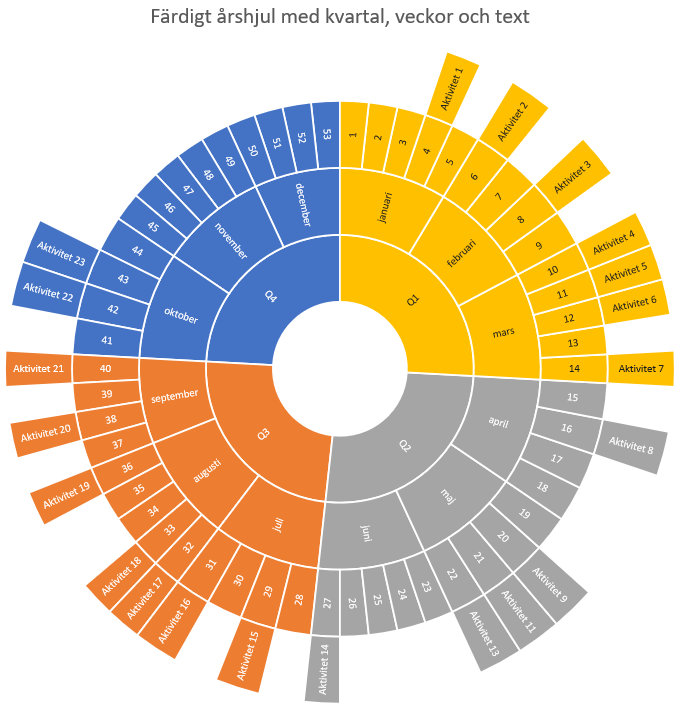
Avslutning: tips för ett tydligt årshjul
Det finns många sätt att vidareutveckla ett årshjul i Excel. Tre snabba tips:
- Håll aktivitetstexterna korta – årshjulet ska ge överblick
- Använd radbrytningar och mellanslag i tabllens aktiviteter så påverkar det hur texten syns i diagrammet.
- Ju mer text, desto större behöver diagrammet vara. Om en text inte syns beror det vanligen på att ytan för texten är för liten (öka diagrammets storlek, ändra typsnitt).
Vill du fördjupa dig ytterligare kan du läsa:
Vill du ha excelunderlag till denna post?
Jag delar det helt gratis. Om du uppskattar den här typen av Excel-guider och gärna vill se mer innehåll framöver, får du gärna stötta arbetet genom att bjuda mig på en kaffe via Buy Me a Coffee ☕
Du hittar Excel-underlaget samt mina övriga filmer om hur man bygger årshjul längst ned i min andra bloggpost:
Årshjul med Excel – få koll på hela året.
Hur kopplar jag kvartalen med månaderna?
Hej! Jag antar att du med ”kopplar” menar hur man får exempelvis Q1 att omfatta januari, februari och mars i årshjulet.
Det viktiga är att förstå att soldiagrammet är ett hierarkiskt diagram. Kopplingen skapas alltså av hur tabellen som ligger bakom diagrammet är uppbyggd. I mitt exempel ligger kolumnerna i ordningen Kvartal → Månad → Vecka → Aktivitet, och Excel tolkar då varje nivå som en undernivå till den föregående.
Det innebär att alla rader för januari, februari och mars ska tillhöra Q1, april–juni Q2 osv. Excel grupperar sedan automatiskt månaderna inom respektive kvartal när soldiagrammet skapas.
Ordningen i diagrammet påverkas dessutom av värdena i tabellen, vilket är anledningen till de justeringar jag gör senare i guiden för att få kvartal och månader i rätt ordning.
Följ framför allt steg 3–5 i inlägget noggrant, så bör kopplingen mellan kvartal och månader komma på plats.
Mvh
Anders
Hur gör man när man har fler aktiviteter samma vecka? Ser att du också hade några dubbelt som försvann…. Aktivitet 10 och 12 har försvunnit som ligger på samma vecka som 9 och 11.
Hej,
Det som händer kan bero på två saker:
För det första bygger årshjulet på ett soldiagram, och soldiagram fungerar bäst med hierarkiska data: kvartal → månad → vecka → aktivitet. Varje rad i underlagstabellen blir alltså en del av diagrammets hierarki.
För det andra använder jag i exemplet XLETAUPP för att hämta aktivitet utifrån veckonummer. XLETAUPP hämtar bara den första träffen den hittar. Om flera aktiviteter ligger på samma vecka kommer därför bara den första aktiviteten att visas i underlagstabellen, och de övriga ser då ut som att de “försvinner” i diagrammet.
Det enklaste sättet att hantera flera aktiviteter samma vecka är därför att samla dem på samma rad, till exempel:
Vecka 10: Planeringsmöte, gruppmöte, avstämning
Sen kan man nog lösa det med lite avancerade funktioner. Det riskerar dock att ta bort grundtanken att det skall vara ett enkelt och översiktligt diagram
Jag har också en separat post där jag förklarar grunderna i soldiagram lite mer och som troligen kan hjälpa:
https://www.andersexcel.se/soldiagram-excel/
Mvh
Anders